안녕하세요 여러분, 물범쌤입니다 :)
최근에 AI컨텐츠에 대한 관심이 높아지면서
AI로 영상을 제작해 보고 싶은 분들이 많이 늘어났습니다.
하지만 ComfyUI를 사용하시는 입장에서는
이미지를 뽑고 나서 다시 AI영상 플랫폼에 입력하고
프롬프트 작성하고 하는 부분도 물론 번거롭지만
무엇보다도 AI영상 플랫폼은 여러군데 구독하다 보면
비용이 너무 많이 발생하기때문에
고민되시는 분들도 많이 계셨을 텐데요.
오늘은 저와 함께 ComfyUI내부에서 AI영상을 실습해 보도록 하시죠

ComfyUI 에서 API 연동하는 방법은
지난번에 Kontext 기능을 소개드릴때 알려드렸죠?
아주 간단하게 사용하실 수 있으니까
모르시는 분들은 아래 포스팅을 참고해 주세요:)
이렇게 API서비스를 가입하고 나면 ComfyUI에서 제공하는
다양한 워크플로우 기능들을 사용하실 수 있습니다.
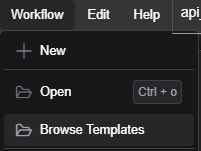
ComfyUI 좌측상단에 Workflow - Browse Templates 클릭!
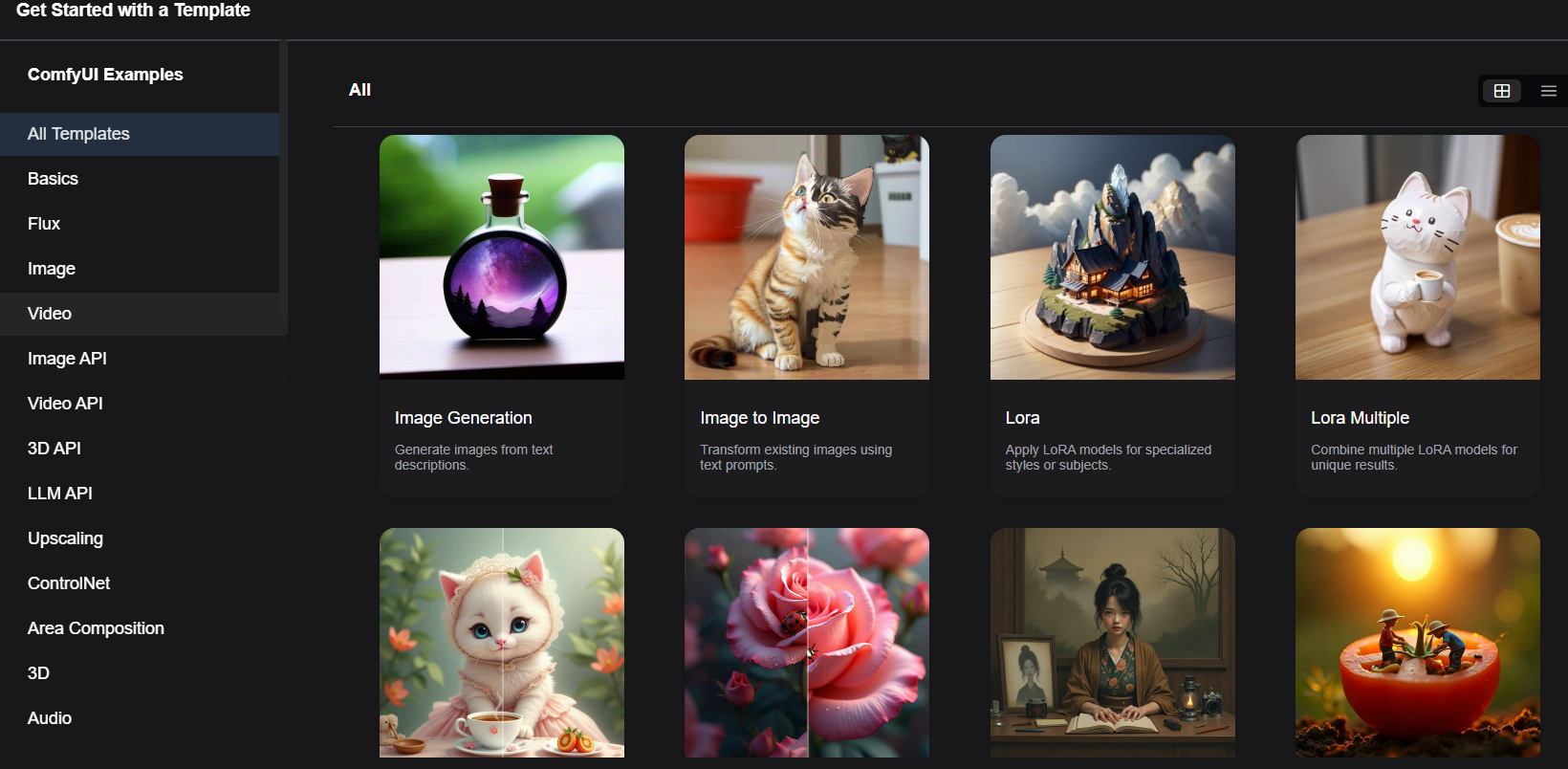
이렇게 다양한 기능을 실습해 보실 수 있습니다.
오늘은 그 중에서도 Video API를 통해서
여러분이 제작하실수 있는 간단한 영상 기능들을 알려드려 볼게요
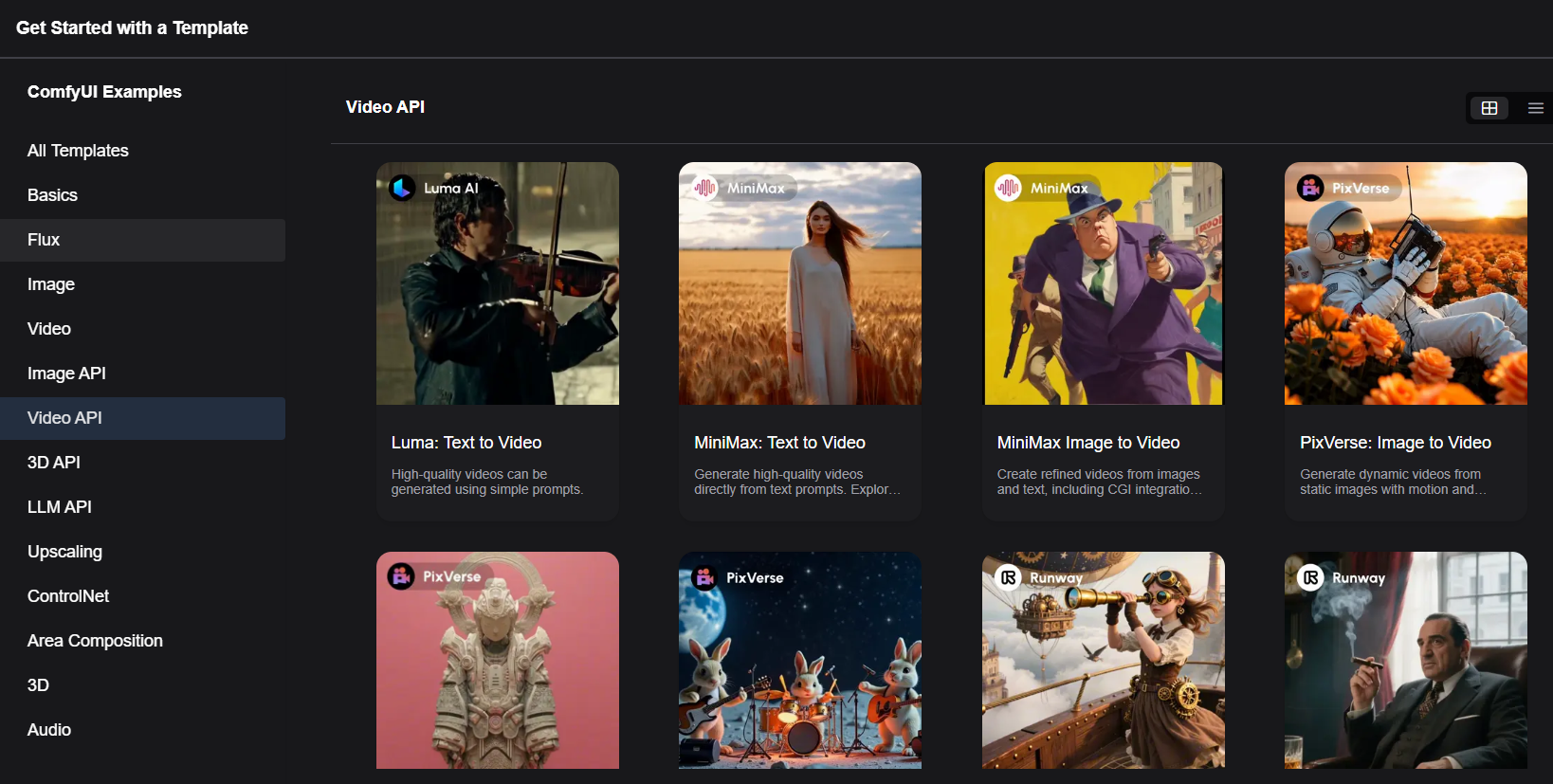
Browse Templates창의 좌측필터에서 'Video API'를 클릭하시면
ComfyUI에서 지원하는 Video 워크플로우를 보실 수 있습니다.
이곳에서 제공하는 영상 모델은 다음과 같습니다
Kling / Luma / MiniMax / PixVerse / Runway / Pika / Veo-2
어떤가요? 정말 다양하죠?
가장 먼저 Kling 워크플로우를 소환해보겠습니다.
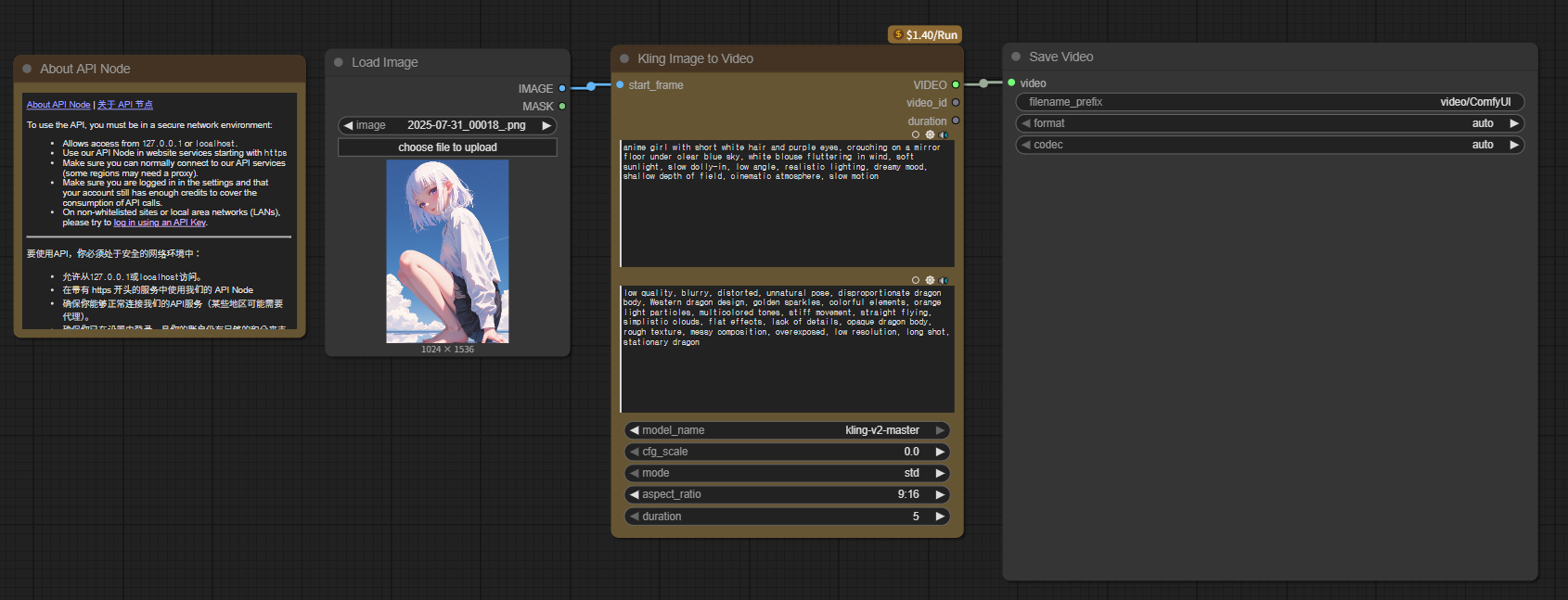
어떤가요? 전혀 복잡하지 않죠?
이미지를 넣고 이미지로 제작되었으면 좋겠다 하는 영상 프롬프트를 작성해주시면
Kling 영상 모델을 통해 영상이 제작됩니다.
<<팝업모드나 전체화면으로 보시면 더 크게 보실 수 있습니다>>
동영상 서비스가 종료되어 해당 콘텐츠를 재생할 수 없습니다.
Prompt : anime girl with short white hair and purple eyes,
crouching on a mirror floor under clear blue sky,
white blouse fluttering in wind, soft sunlight, slow dolly-in,
low angle, realistic lighting, dreamy mood,
shallow depth of field, cinematic atmosphere, slow motion
다른 영상 API들도 워크플로우 구성에 있어서는 크게 다르지 않습니다.
다른 모델을 사용한 영상 예시들도 몇가지 더 보여드릴게요
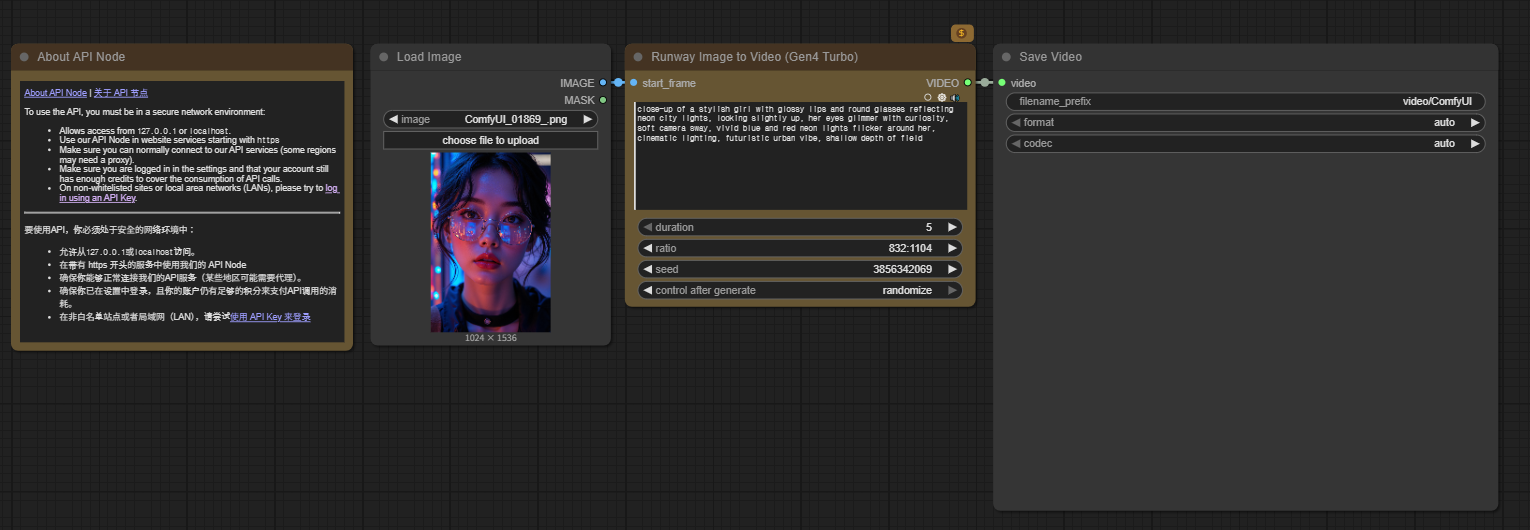
런웨이 모델을 통해 생성된 영상
<<팝업모드나 전체화면으로 보시면 더 크게 보실 수 있습니다>>
동영상 서비스가 종료되어 해당 콘텐츠를 재생할 수 없습니다.
Prompt : close-up of a stylish girl
with glossy lips and round glasses reflecting neon city lights,
looking slightly up, her eyes glimmer with curiosity,
soft camera sway, vivid blue and red neon lights flicker around her,
cinematic lighting, futuristic urban vibe, shallow depth of field
마지막으로 요즘 많은 주목을 받고 있는 Veo 모델도 보여드릴게요
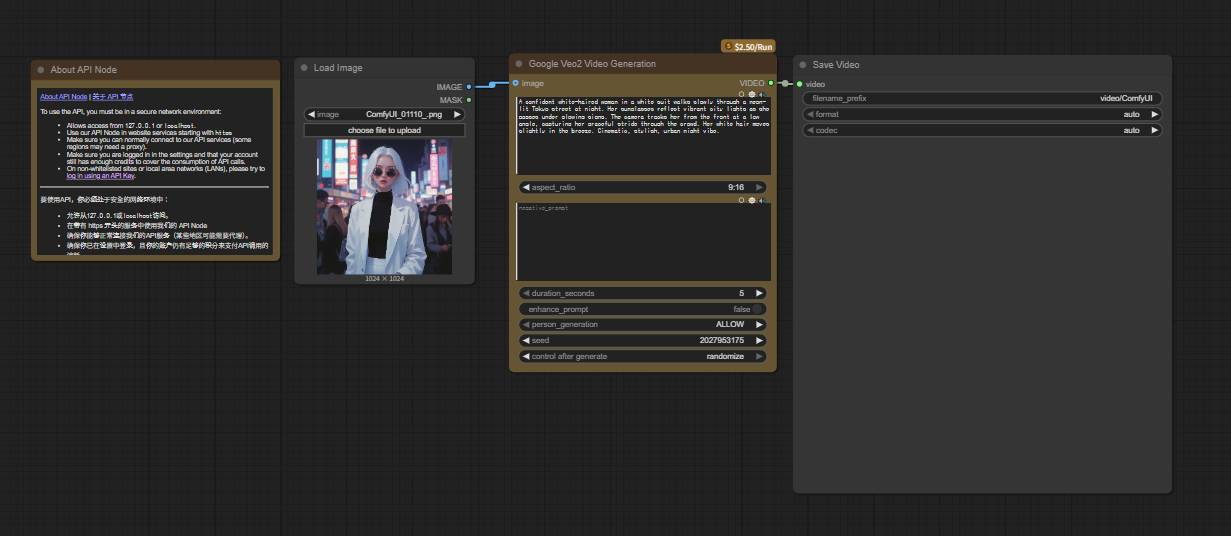
<<팝업모드나 전체화면으로 보시면 더 크게 보실 수 있습니다>>
동영상 서비스가 종료되어 해당 콘텐츠를 재생할 수 없습니다.
Prompt : A confident white-haired woman
in a white suit walks slowly through a neon-lit Tokyo street at night.
Her sunglasses reflect vibrant city lights as she passes under glowing signs.
The camera tracks her from the front at a low angle,
capturing her graceful stride through the crowd.
Her white hair moves slightly in the breeze.
Cinematic, stylish, urban night vibe.
오늘은 ComfyUI Browse Tamplate 기능으로 사용할 수 있는
영상 모델들을 알아보았습니다.
여러가지 영상 모델들을 사용할 수 있는 사이트의 구독료가 부담되신다면
ComfyUI 기능은 1개 영상 생성당 약 1~3달러 사이니까
실습으로는 부담없이 생성해 보실 수 있으실 겁니다.
이 컨텐츠가 유익하셨다면
커피값은 기업들에게 받을테니
광고 한번씩만 눌러주시면 감사드리겠습니다 :)
그럼 좋은 하루 되세요! ^^
'생성형 AI 팁' 카테고리의 다른 글
| ComfyUI 배워보고 싶은데 막막하신가요?(ComfyUI 설치) (0) | 2025.09.03 |
|---|---|
| 실제 사진 같은 AI 이미지 만드는 법 (0) | 2025.08.22 |
| ComfyUI에서 Lora를 시각적으로 관리하기 (2) | 2025.07.22 |
| AI 일관성 유지가 제일 힘드시죠?(flux Kontext) (0) | 2025.06.15 |
| kohya_ss 설치했는데 LoRA 학습이 안 될 때, 가장 먼저 확인해야 할 7가지 (1) | 2025.06.03 |