안녕하세요 여러분, 물범쌤입니다 :)
그동안 Stable Diffusion이나 ComfyUI를 활용해서
AI 이미지 생성과 관련된 여러 기능들을 소개해드렸는데요.
확실히 Stable Diffusion이나 ComfyUI는
제대로 익히면 정말 강력한 AI 이미지 생성 도구입니다.
모델을 직접 선택할 수 있고,
LoRA를 적용하거나,
ControlNet이나 다양한 노드를 조합해서
원하는 이미지를 훨씬 세밀하게 제작할 수 있죠.
하지만 처음 AI 이미지 생성을 접하는 분들에게는
조금 어렵게 느껴질 수 있습니다.
설치부터 시작해서,
모델 파일을 어디에 넣어야 하는지,
프롬프트는 어떻게 작성해야 하는지,
샘플러나 시드, 해상도, 노드 연결은 또 어떻게 해야 하는지…
처음부터 알아야 할 것이 많다 보니,
AI 그림 생성에 관심은 있어도
막상 시작하기 전에 부담을 느끼는 분들도 많습니다.
그래서 오늘은
“AI 이미지 생성을 처음 시작하는 분들도 웹에서 가볍게 사용해볼 수 있을까?”
라는 관점으로 PixAI를 직접 사용해보려고 합니다.
PixAI는 별도 설치 없이 브라우저에서 사용할 수 있는
웹 기반 AI 이미지 생성 플랫폼입니다.
이번 글에서는 PixAI를 단순히 소개하는 것이 아니라,
Stable Diffusion이나 ComfyUI가 어렵게 느껴지는 입문자분들이
PixAI를 통해 어떻게 AI 캐릭터 이미지를 만들고,
생성한 이미지를 어떻게 수정하거나 확장해볼 수 있는지
실제 사용 흐름을 중심으로 살펴보겠습니다.
바로 PixAI입니다.
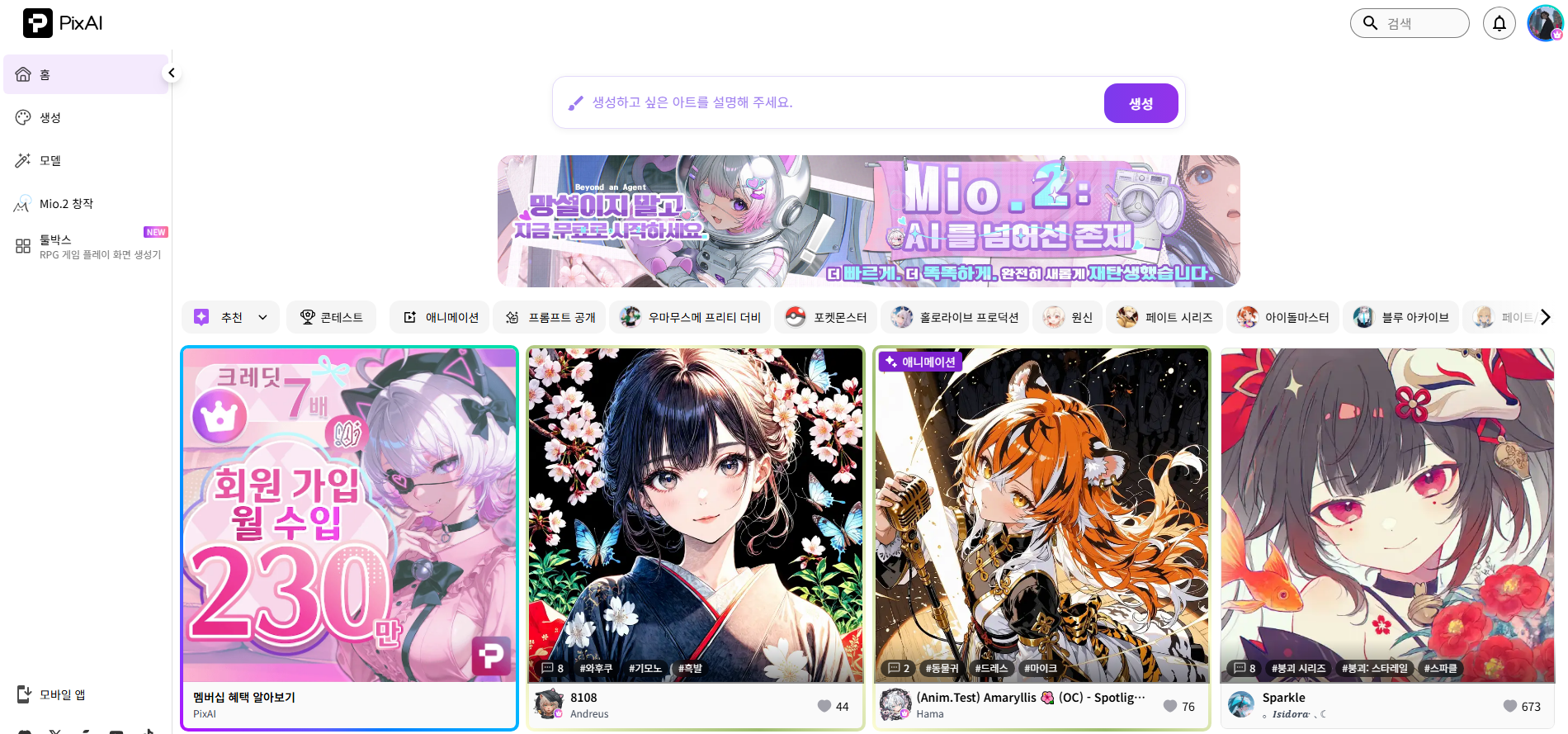
이번 글에서는 PixAI를 단순히 소개하는 것이 아니라,
AI 이미지 생성 입문자의 관점에서 실제로 사용해보면서
어떤 점이 편한지, 어떤 사용자에게 잘 맞을지 살펴보겠습니다.
특히 Stable Diffusion이나 ComfyUI가 어렵게 느껴지는 분들이
웹 기반 AI 이미지 생성 플랫폼을 통해
어느 정도까지 쉽게 캐릭터 이미지를 만들 수 있는지 확인해보겠습니다.
PixAI란?
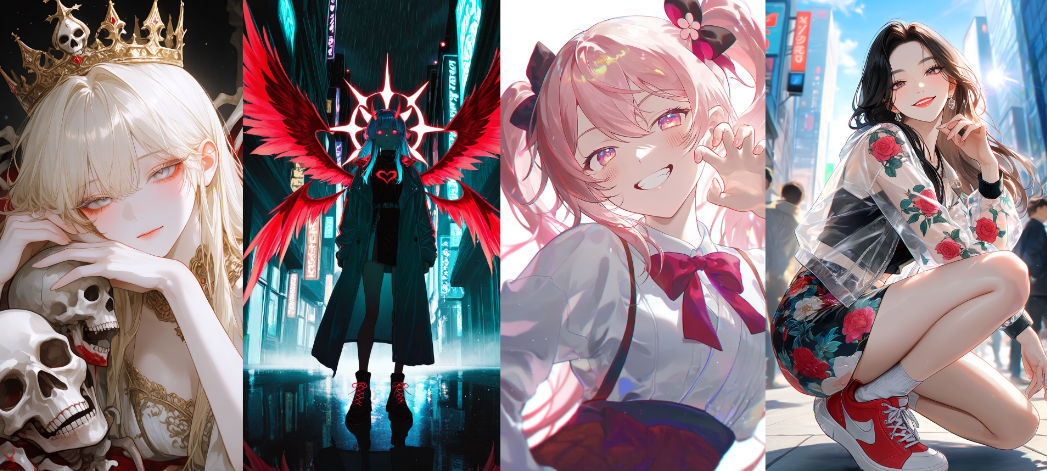
PixAI는 웹에서 사용할 수 있는 AI 이미지 생성 플랫폼입니다.
별도의 프로그램 설치 없이,
브라우저에서 접속해서 AI 이미지를 생성하거나
캐릭터 이미지를 만들고,
이미지를 수정하거나 영상화하는 기능까지 사용할 수 있는 서비스입니다.
쉽게 말하면,
복잡한 로컬 설치 과정을 거치지 않고
웹에서 바로 AI 이미지 생성을 경험해볼 수 있는 플랫폼이라고 볼 수 있습니다.
[PixAI 바로가기]
PixAI는 특히 애니메이션풍 이미지나
AI 캐릭터 만들기,
OC/자캐 이미지,
팬아트 스타일 이미지,
프로필 이미지 제작 쪽에 잘 어울리는 방향성을 가지고 있습니다.
PixAI 안에는 여러 기능이 있는데요.
대표적으로는 다음과 같은 기능들이 있습니다.
- AI 이미지 생성
- 애니메이션풍 캐릭터 이미지 생성
- Mio.2 대화형 이미지 생성
- Tsubaki.2 애니메이션풍 이미지 생성 모델
- PixAI Edit Pro 이미지 편집 기능
- Image-to-Video 기능
- LoRA 및 모델 생태계
- 크레딧 / 멤버십 기반 사용 구조
물론 오늘 글에서 모든 기능을 깊게 다루지는 않을 예정입니다.
오늘의 핵심은 어디까지나
AI 이미지 생성 입문자가 PixAI를 얼마나 쉽게 사용할 수 있는가?
이 부분입니다.
다만 PixAI가 단순히 이미지만 한 장 생성하고 끝나는 서비스가 아니라,
이미지 생성 이후 편집, 영상화, 모델 탐색까지 이어질 수 있는
AI 창작 플랫폼이라는 점은 함께 살펴보면 좋겠습니다.
Stable Diffusion / ComfyUI가 어렵게 느껴지는 입문자에게 PixAI가 맞을까?
Stable Diffusion이나 ComfyUI는 굉장히 강력합니다.
저도 관련 내용을 많이 다뤄왔고,
제대로 배우면 원하는 이미지를 훨씬 세밀하게 제어할 수 있습니다.
하지만 처음 시작하는 분들에게는
생각보다 낯선 요소들이 많습니다.
예를 들어,
- 모델 파일 다운로드
- 체크포인트 적용
- LoRA 폴더 경로
- VAE 설정
- 프롬프트 작성법
- 네거티브 프롬프트
- 샘플러
- 시드값
- 해상도 설정
- ComfyUI 노드 연결
이런 것들을 하나씩 이해해야 하다 보니,
AI 이미지 생성에 관심은 있어도
막상 시작하기 전에 지치는 분들도 꽤 많습니다.
반면 PixAI는 웹 기반 플랫폼이기 때문에
일단 접근 방식이 조금 더 가볍습니다.
프로그램을 설치하거나,
복잡한 폴더 경로를 설정하거나,
GPU 환경을 따로 맞추지 않아도
브라우저에서 바로 시작할 수 있다는 점이 장점입니다.
물론 그렇다고 해서 PixAI가 Stable Diffusion이나 ComfyUI보다
무조건 더 좋다는 의미는 아닙니다.
두 도구는 목적이 조금 다릅니다.
Stable Diffusion / ComfyUI는
더 세밀한 설정과 고급 워크플로우를 원하는 사용자에게 잘 맞고,
PixAI는
AI 이미지 생성을 처음 경험해보거나,
웹에서 가볍게 캐릭터 이미지를 만들어보고 싶은 입문자에게
접근성이 좋은 선택지가 될 수 있습니다.
저는 이 차이를 이렇게 이해하면 좋을 것 같습니다.
ComfyUI는 직접 조립하는 작업실에 가깝고,
PixAI는 바로 들어가서 체험해볼 수 있는 웹 기반 창작 공간에 가깝다.
이 정도 느낌입니다.
PixAI 실제 사용법 살펴보기
그럼 바로 한 번 사용해보겠습니다.
이번 테스트의 목적은
AI 이미지 생성 입문자도 쉽게 따라올 수 있는지 확인하는 것이기 때문에,
처음부터 너무 복잡한 프롬프트를 사용하지는 않겠습니다.
먼저 PixAI에 접속한 뒤,
로그인을 진행합니다.
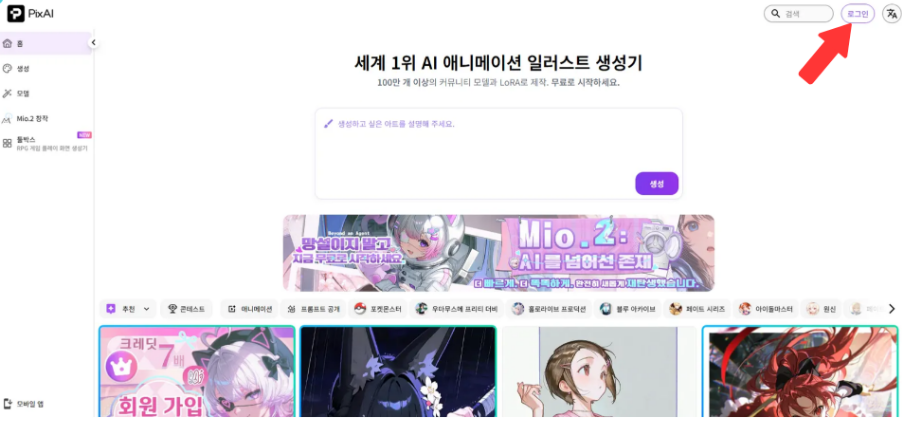
로그인 후에는 좌측 메뉴를 통해 이미지 생성 기능으로 이동합니다.
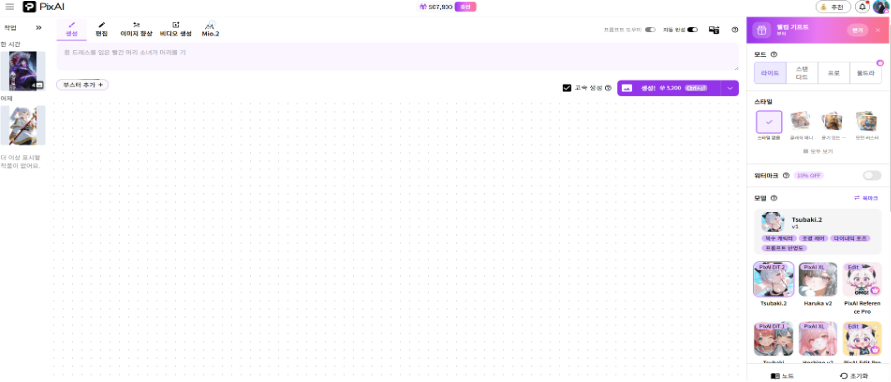
처음 화면을 보면
일반적인 로컬 Stable Diffusion WebUI보다는
훨씬 서비스형 플랫폼에 가깝다는 인상을 받았습니다.
복잡한 폴더 구조나 설치 과정이 보이는 것이 아니라,
웹에서 바로 프롬프트를 입력하고
이미지를 생성해볼 수 있는 흐름으로 구성되어 있습니다.
AI 이미지 생성을 처음 접하는 분들에게는
이런 인터페이스가 확실히 부담이 덜할 수 있습니다.
Step 1.간단한 프롬프트로 AI 캐릭터 만들어보기
먼저 정말 간단한 프롬프트로 테스트해보겠습니다.
anime style girl, soft lighting, fantasy background, detailed eyes
처음부터 너무 복잡하게 작성하지 않고,
애니메이션풍 캐릭터, 부드러운 조명, 판타지 배경 정도만 넣어봤습니다.

여러분,생성되는 애니메이션 일러스트의 퀄리티가 보이시나요?
비교를 위해서 ComfyUI에서 동일한 프롬프트로 생성된 이미지를 첨부 드리겠습니다.
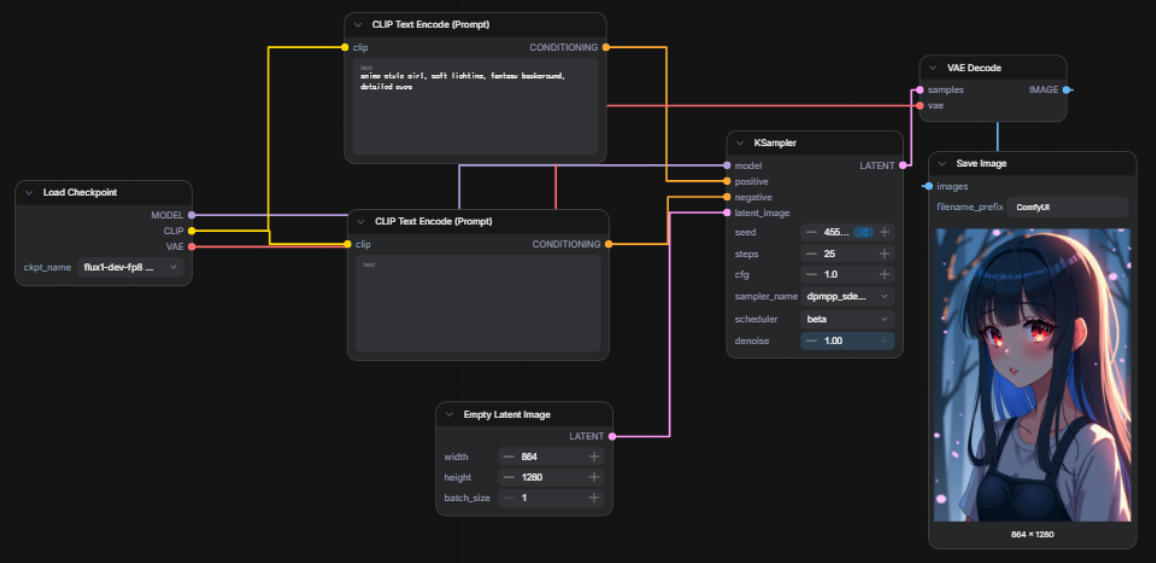
확실히 PixAI에서 이미지를 생성했을 때,
간단한 프롬프트만으로도 꽤 완성도 있는
애니메이션풍 캐릭터 이미지가 생성되는 것을 확인할 수 있었습니다.
물론 한 번에 완벽한 결과가 나온다고 보기는 어렵습니다.
예를들면 눈동자의 색이라던지 옷의 색 등이 각각 다른 스타일로 출력되기 때문입니다.
AI 이미지 생성은 대부분 그렇듯이,
처음 나온 결과를 보고
마음에 드는 부분과 아쉬운 부분을 확인한 뒤
프롬프트를 조금씩 다듬는 과정이 필요합니다.
이번에는 조금 더 구체적으로 작성해보겠습니다.
a beautiful anime-style girl with silver hair, blue eyes, wearing a white fantasy dress, standing in a magical forest, soft glowing light, detailed illustration
이번에는 캐릭터의 머리색, 눈 색, 의상, 배경, 조명 분위기를 조금 더 구체적으로 넣었습니다.

확실히 프롬프트가 구체적일수록
캐릭터의 방향성이 조금 더 명확하게 잡히는 느낌이 있습니다.
AI 이미지 생성이 처음인 분들은
처음부터 긴 프롬프트를 완벽하게 쓰려고 하기보다는,
짧은 프롬프트로 시작해서
하나씩 원하는 요소를 추가해보는 방식이 좋습니다.
예를 들어,
- 머리 색
- 눈 색
- 의상
- 배경
- 조명
- 분위기
- 그림체
이런 요소를 하나씩 추가하면서
결과가 어떻게 달라지는지 확인해보면
프롬프트 감각을 익히는 데 도움이 됩니다.
그리고 한가지 더 좋았던 점은
PixAI에서 한국어 입력도 활용해볼 수 있다는 점입니다.
AI 이미지 생성이 처음인 분들은 영어 프롬프트가 부담스러울 수 있는데,
간단한 한국어 요청으로 먼저 시도해보고,
결과가 아쉬울 때 영어 키워드를 함께 보완하는 방식으로 접근해도 좋을 것 같습니다.
이미지 생성 이후 PixAI에서는 어떻게 확장해서 활용할 수 있을까?
PixAI를 사용하면서 좋았던 점은
단순히 이미지를 한 장 생성하는 것에서 끝나지 않는다는 점이었습니다.
처음에는 간단한 프롬프트로 AI 캐릭터 이미지를 만들어보고,
그다음에는 마음에 드는 결과물을 바탕으로
표정이나 배경, 의상 분위기를 수정해볼 수 있습니다.
조금 더 익숙해지면
이미지를 짧은 영상 형태로 확장하거나,
모델과 LoRA를 탐색하면서
원하는 그림체나 캐릭터 스타일에 더 가까운 결과를 찾아갈 수도 있습니다.
즉, PixAI는 입문자가 처음 AI 이미지 생성을 경험하는 단계부터
이미지 수정, 영상화, 스타일 탐색까지 이어갈 수 있는
웹 기반 AI 창작 플랫폼에 가깝다고 볼 수 있습니다.
Step 2. Tsubaki.2로 애니메이션풍 캐릭터 이미지 테스트하기
PixAI 안에는 여러 이미지 생성 모델이 있는데,
그중 Tsubaki.2는 애니메이션풍 캐릭터 이미지를 만들 때 활용하기 좋은 모델 중 하나입니다.
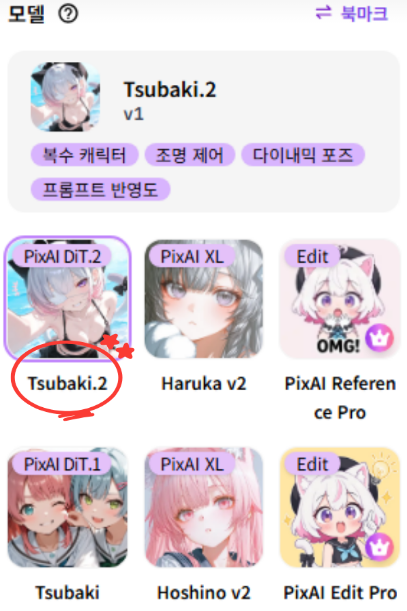
Mio.2가 채팅하듯이 쉽게 이미지를 생성하고 수정하는 흐름에 가깝다면,
Tsubaki.2는 캐릭터 이미지의 완성도나
애니메이션풍 표현을 확인해보기 좋은 방향이라고 볼 수 있습니다.
이번에는 조금 더 영화적인 분위기의 애니메이션풍 캐릭터 이미지를 테스트해보겠습니다.
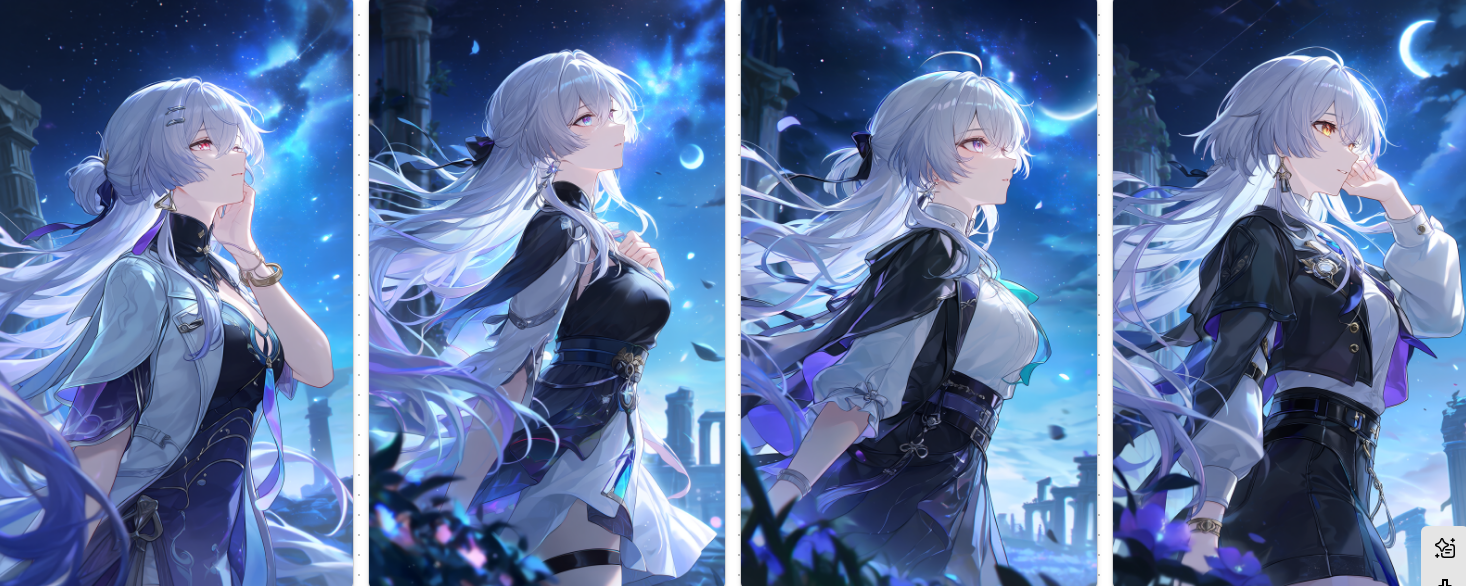
이번 프롬프트에서는
밤하늘, 달빛, 폐허, 바람에 흩날리는 머리카락,
감성적인 분위기를 넣어봤습니다.
이런 식으로 분위기 키워드를 넣어주면
단순히 캐릭터만 생성하는 것이 아니라
이미지 전체의 장면성이 조금 더 살아납니다.
AI 캐릭터 만들기를 할 때도
단순히 “예쁜 캐릭터”라고만 쓰는 것보다,
그 캐릭터가 어떤 장소에 있는지,
어떤 감정을 가지고 있는지,
어떤 빛을 받고 있는지를 같이 넣어주면
결과물이 훨씬 풍성해지는 편입니다.
특히 애니메이션풍 캐릭터나
판타지 일러스트 느낌의 이미지를 만들고 싶은 분들은
이런 방식으로 프롬프트를 조금씩 확장해보면 좋습니다.
Step 3. Mio.2로 채팅하듯 이미지 수정해보기
PixAI에서 입문자 관점으로 흥미로웠던 기능 중 하나는 Mio.2입니다.
Mio.2는 쉽게 말해,
채팅하듯이 이미지를 생성하거나 수정하는 기능입니다.
일반적인 AI 이미지 생성에서는
처음부터 프롬프트를 어느 정도 잘 작성해야 하는데,
초보자 입장에서는 이 부분이 꽤 어렵게 느껴질 수 있습니다.
그런데 Mio.2는
대화하듯이 요청을 입력하면서
이미지 방향을 조금씩 바꿔볼 수 있다는 점이 특징입니다.
예를 들어, 처음 생성한 이미지에서
조금 더 부드러운 표정과 밤하늘 분위기를 강조하고 싶다면
이런 식으로 요청할 수 있습니다.
[캐릭터의 표정을 조금 더 부드럽게 바꿔줘.]
[배경은 밤하늘 느낌을 더 강하게 만들어줘.]
[의상은 판타지 드레스 느낌을 유지하되 조금 더 고급스럽게 수정해줘.]
또는 영어로는 이렇게 요청할 수도 있습니다.
Make her expression softer, enhance the night sky atmosphere, and make the fantasy dress look more elegant.
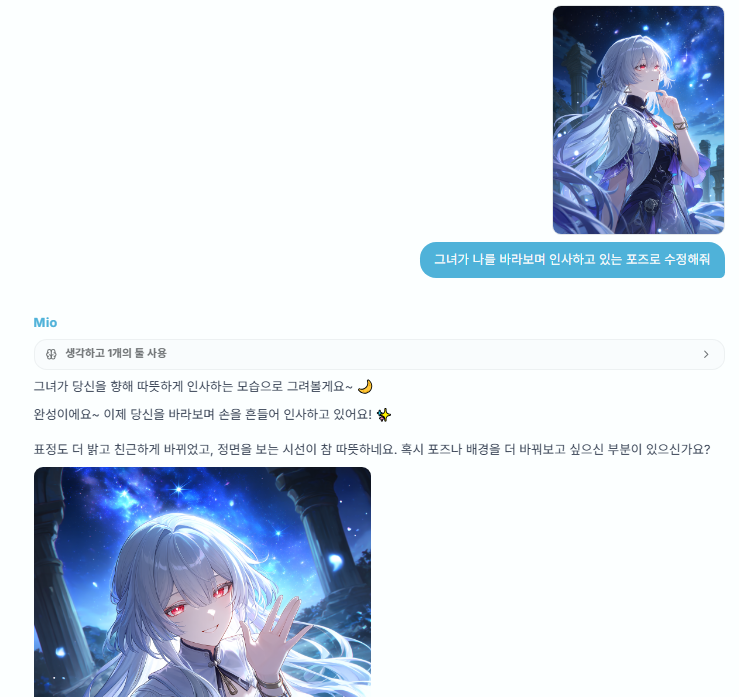
이 기능은 AI 이미지 생성 입문자분들께 꽤 유용하게 느껴질 수 있습니다.
처음부터 완벽한 프롬프트를 작성하지 못하더라도,
이미지를 생성한 뒤에
“표정을 더 부드럽게”,
“배경을 더 어둡게”,
“의상을 더 화려하게”처럼
자연어로 방향을 조정해볼 수 있기 때문입니다.
물론 원하는 결과가 항상 한 번에 정확하게 나오는 것은 아닙니다.
그래도 프롬프트를 처음 배우는 분들에게는
이런 대화형 수정 방식이
AI 이미지 생성의 진입장벽을 낮춰줄 수 있을 것 같습니다.
Step 4. Edit Pro로 블로그/SNS용 이미지처럼 다듬어보기
PixAI는 이미지를 생성하는 것에서 끝나지 않고,
생성한 이미지를 다시 활용하기 좋은 형태로 편집하는 기능도 제공합니다.
대표적으로 PixAI Edit Pro를 활용하면,
기존에 생성한 이미지를 참조 이미지로 넣고
프롬프트를 통해 원하는 수정 방향을 입력할 수 있습니다.
즉, 사용자가 이미지를 넣고
“어떤 분위기로 바꾸고 싶은지”,
“어떤 콘텐츠처럼 보이게 만들고 싶은지”,
“어떤 용도로 활용하고 싶은지”를 프롬프트로 입력하면
PixAI가 그 방향에 맞춰 이미지를 다시 구성해주는 방식입니다.
예를 들어 이런 테스트가 가능합니다.
● 캐릭터의 인상은 유지하면서 배경 분위기 바꾸기
● 단순 캐릭터 이미지를 콘텐츠 표지처럼 다듬기
● 블로그 썸네일이나 SNS 이미지처럼 보이게 구성하기
● 캐릭터 소개 카드나 포스터 느낌으로 재구성하기
● 참조 이미지를 여러 장 넣어 특정 상품이나 콘셉트를 홍보하는 이미지로 확장하기
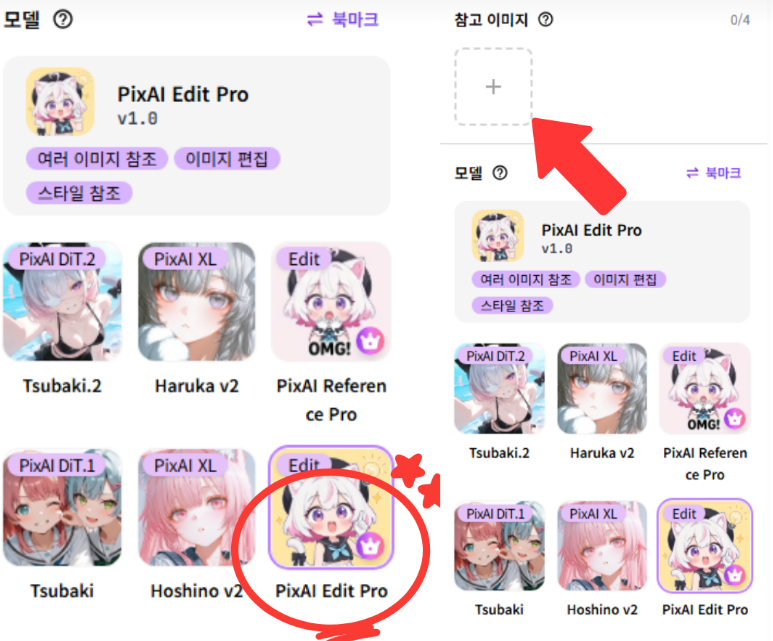
우측의 모델파트 에서 PixAI Edit Pro를 선택하고
참조 이미지에 지금까지 실습했던 캐릭터를 입력했습니다.
프롬프트에는 “애니메이션 콘텐츠 표지 커버 스타일”이라는 방향을 입력해보았습니다.
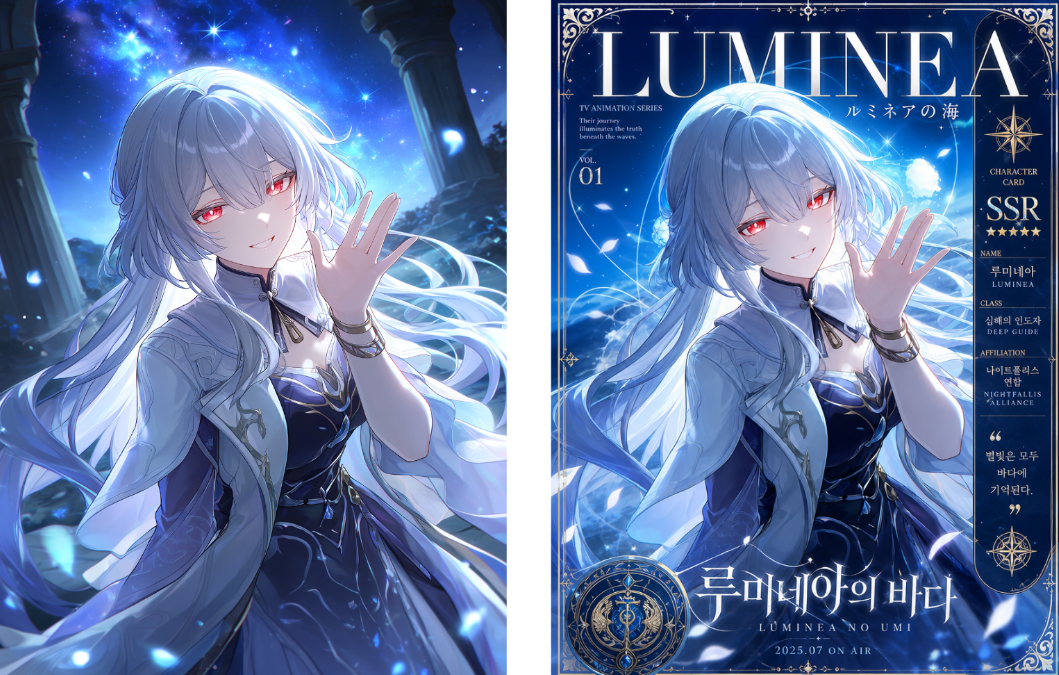
결과를 보면,
단순히 캐릭터 이미지를 그대로 유지하는 것이 아니라
전체적인 구도와 분위기가 콘텐츠 표지처럼 재구성되는 것을 확인할 수 있었습니다.
간단한 프롬프트만 입력했는데도
기존에 생성한 캐릭터 이미지가
블로그 썸네일이나 콘텐츠 커버처럼 활용할 수 있는 방향으로 바뀌는 점이 인상적이었습니다.
또한 참조 이미지를 복수로 넣으면
캐릭터 이미지와 상품 이미지, 배경 이미지 등을 함께 활용해
특정 상품을 홍보하는 방식의 콘텐츠 이미지로도 확장해볼 수 있습니다.
예를 들어 캐릭터 이미지와 제품 이미지를 함께 넣고,
“이 캐릭터가 해당 상품을 소개하는 SNS 광고 이미지처럼 만들어줘”
같은 방향으로 요청하면
단순 이미지 생성이 아니라 실제 콘텐츠 제작에 가까운 결과를 시도해볼 수 있습니다.

AI 이미지 생성 입문자라면
처음에는 이미지를 만드는 것만으로도 충분하지만,
조금 익숙해진 뒤에는
생성한 이미지를 블로그 썸네일, SNS 이미지, 캐릭터 소개 이미지처럼
실제 콘텐츠에 맞게 편집해보는 방식도 좋을 것 같습니다.
Step 5. Image-to-Video로 정적인 이미지를 짧은 영상으로 확장하기
또 하나 흥미로운 점은
PixAI가 정적인 이미지 생성에서만 끝나지 않는다는 점입니다.
PixAI에는 Image-to-Video, 줄여서 I2V 기능도 있습니다.
쉽게 말하면,
생성한 캐릭터 이미지나 일러스트를
짧은 영상 형태로 확장해볼 수 있는 기능입니다.
예를 들어 캐릭터 이미지 한 장을 만든 뒤,
- 머리카락이 살짝 움직이는 장면
- 빛이 흐르는 장면
- 카메라가 천천히 다가가는 장면
- 표정이나 분위기가 조금 변하는 장면
이런 식으로 짧은 움직임을 추가해볼 수 있습니다.

이번 포스팅에서는 이미지 생성 입문자 관점이 중심이기 때문에
I2V 기능을 깊게 다루지는 않지만,
PixAI가 단순한 AI 그림 사이트라기보다는
이미지 생성 이후 편집과 영상화까지 확장할 수 있는
AI 창작 플랫폼이라는 점은 기억해두면 좋겠습니다.
LoRA와 모델 탐색은 입문 이후의 확장 요소로 보기
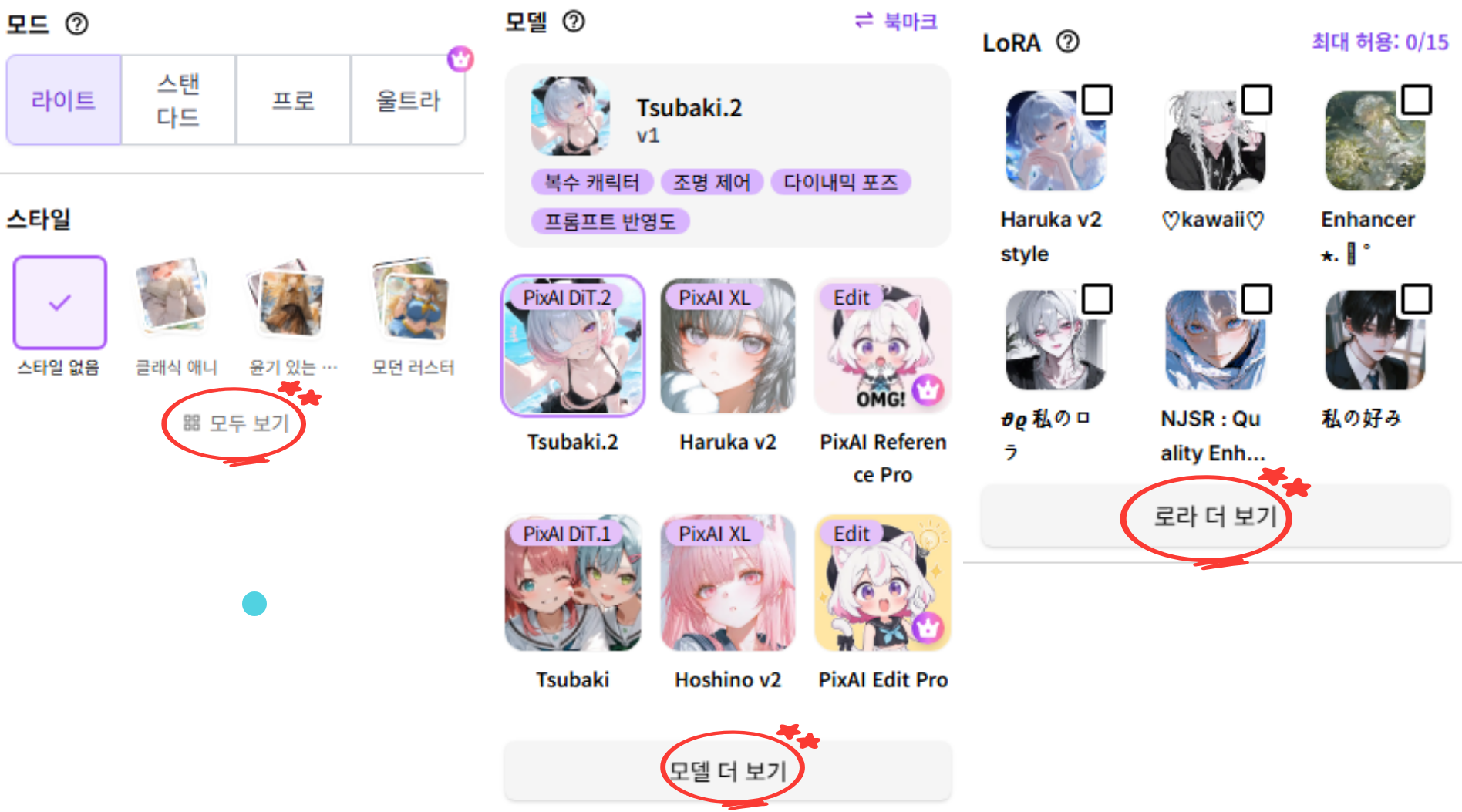
기존에 Stable Diffusion을 사용해보신 분들이라면
LoRA라는 개념이 익숙하실 겁니다.
특정 캐릭터 스타일이나 그림체, 의상, 분위기를
조금 더 안정적으로 반영하기 위해 사용하는 확장 모델이라고 이해하면 쉬운데요.
PixAI 안에서도 모델과 LoRA 생태계를 탐색할 수 있습니다.
다만 이번 글은 완전 입문자용 PixAI 사용기이기 때문에,
LoRA나 모델 활용을 깊게 다루지는 않겠습니다.
처음에는 웹에서 간단히 이미지를 생성해보고,
프롬프트와 Mio.2에 익숙해진 뒤,
조금 더 원하는 그림체나 캐릭터 스타일을 찾고 싶을 때
모델이나 LoRA를 탐색하는 흐름으로 이어가면 좋을 것 같습니다.
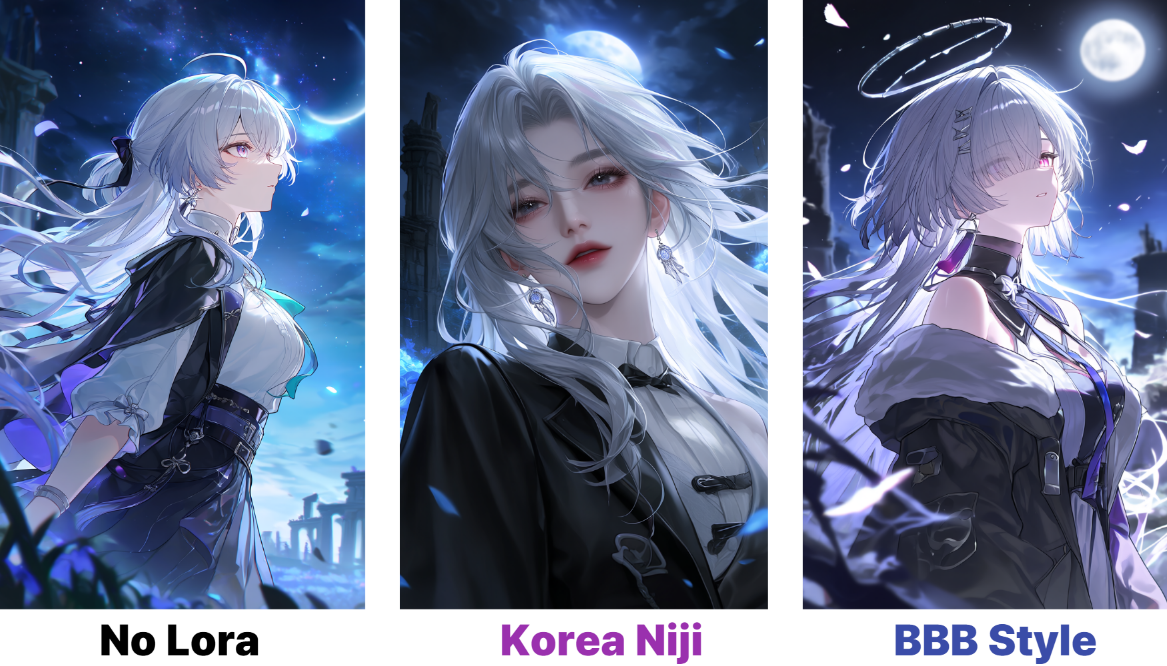
이 부분은 기존에 Stable Diffusion이나 ComfyUI를 조금 사용해본 분들에게도
흥미로운 확장 포인트가 될 수 있습니다.
PixAI로 만들기 좋은 이미지 유형
직접 사용해보니 PixAI는
실사풍 이미지보다는 애니메이션풍 캐릭터 이미지나
일러스트 느낌의 이미지에 잘 어울리는 편이라고 느꼈습니다.
특히 아래와 같은 용도로 활용하기 좋을 것 같습니다.
- AI 캐릭터 만들기
- 애니메이션풍 프로필 이미지
- OC / 자캐 이미지
- 팬아트 스타일 이미지
- SNS용 이미지
- 버튜버 캐릭터 콘셉트 아이디어
- 간단한 일러스트 소재
- 판타지 캐릭터 시안 제작
- 웹소설이나 게임 캐릭터 분위기 참고 이미지
예를 들어,
자신만의 캐릭터 콘셉트를 잡아보고 싶거나,
프로필 이미지용 캐릭터를 만들어보고 싶거나,
소설이나 게임 캐릭터의 분위기를 시각적으로 잡아보고 싶은 분들에게는
가볍게 테스트해볼 만한 플랫폼이라고 생각됩니다.
특히 AI 이미지 생성 입문자라면
처음부터 복잡한 세팅을 배우기보다,
이런 웹 기반 플랫폼에서
“프롬프트를 입력하면 이미지가 어떻게 나오는지”부터 경험해보는 것도 좋은 방법입니다.
초보자 관점에서 느낄만한 PixAI의 장점
1. 설치가 필요 없어서 시작이 쉽습니다
가장 큰 장점은 역시 웹 기반이라는 점입니다.
Stable Diffusion이나 ComfyUI는
PC 환경에 따라 설치 과정에서 오류가 발생하기도 하고,
모델 파일을 직접 관리해야 하는 경우도 많습니다.
반면 PixAI는 웹에서 바로 접근할 수 있기 때문에
AI 이미지 생성을 처음 접하는 분들에게
시작 부담이 비교적 적습니다.
2. 애니메이션풍 캐릭터 이미지에 잘 어울립니다
PixAI는 애니메이션풍 이미지나
캐릭터 중심의 창작에 잘 맞는 느낌이 있습니다.
프로필 이미지, 자캐, 팬아트, 캐릭터 시안처럼
2D 캐릭터 기반의 이미지를 만들고 싶은 분들에게는
방향성이 꽤 잘 맞을 수 있습니다.
3. Mio.2로 프롬프트 부담을 줄일 수 있습니다
초보자에게 가장 어려운 부분 중 하나가 프롬프트입니다.
어떤 단어를 넣어야 하는지,
어떤 순서로 작성해야 하는지,
결과가 마음에 안 들면 어떻게 수정해야 하는지
처음에는 감이 잘 오지 않을 수 있습니다.
Mio.2처럼 대화형으로 수정할 수 있는 기능은
이런 부담을 조금 줄여줄 수 있습니다.
4. 이미지 생성 이후 편집과 영상화까지 확장할 수 있습니다
PixAI는 단순히 이미지를 생성하는 것에서 끝나는 것이 아니라,
Edit Pro 같은 이미지 편집 기능이나
Image-to-Video 기능으로 창작 흐름을 확장할 수 있습니다.
처음에는 간단히 캐릭터 이미지를 만들고,
이후에는 배경을 바꾸거나,
분위기를 조정하거나,
짧은 영상 형태로 확장해보는 방식도 가능합니다.
5. 입문자 이후에도 모델과 LoRA를 탐색할 수 있습니다
처음에는 간단한 이미지 생성부터 시작하더라도,
조금 더 익숙해진 뒤에는
모델이나 LoRA를 탐색하면서
원하는 그림체나 캐릭터 스타일을 찾아가는 것도 가능합니다.
이 부분은 AI 그림을 취미로 오래 다뤄보고 싶은 분들에게
확장성이 있는 요소라고 볼 수 있습니다.
※사용하면서 주의할 점
1. 원하는 결과가 한 번에 나오지는 않을 수 있습니다
AI 이미지 생성은 대부분 그렇듯이,
한 번에 완벽한 결과가 나오기보다는
여러 번 생성하고 비교하면서
마음에 드는 이미지를 고르는 과정이 필요합니다.
PixAI도 마찬가지입니다.
간단한 프롬프트로 시작할 수는 있지만,
원하는 캐릭터의 분위기나 디테일이 있다면
프롬프트를 조금씩 수정해보는 과정이 필요합니다.
2. 고급 제어는 로컬 툴이 더 편할 수 있습니다
PixAI는 접근성이 좋지만,
아주 세밀한 워크플로우를 직접 구성하고 싶은 분들에게는
Stable Diffusion이나 ComfyUI가 더 적합할 수 있습니다.
예를 들어,
ControlNet을 복잡하게 조합하거나,
여러 노드를 직접 연결하면서
이미지 생성 과정을 세밀하게 제어하고 싶은 경우에는
로컬 기반 툴이 더 잘 맞을 수 있습니다.
그러니 PixAI는
“AI 이미지 생성을 처음 경험해보고 싶은 분”
또는
“웹에서 가볍게 캐릭터 이미지를 만들고 싶은 분”에게
더 잘 맞는 선택지라고 보는 것이 좋겠습니다.
3. 저작권과 초상권은 항상 조심해야 합니다
AI 이미지 생성을 할 때는
저작권이 있는 캐릭터나 실존 인물 이미지를 사용할 때 주의가 필요합니다.
특히 생성한 이미지를 상업적으로 활용할 계획이라면,
사용하는 소재와 결과물의 권리 관계를 반드시 확인하는 것이 좋습니다.
4. 스크린샷에는 개인정보가 노출되지 않도록 주의해야 합니다
블로그에 실제 사용 화면을 올릴 때는
계정 정보, 이메일, 결제 정보, 프로필 정보 등이 노출되지 않도록
반드시 확인하는 것이 좋습니다.
AI 툴 리뷰나 튜토리얼을 작성할 때
생각보다 이런 부분이 쉽게 노출될 수 있으니,
업로드 전에 한 번 더 체크해 주세요.
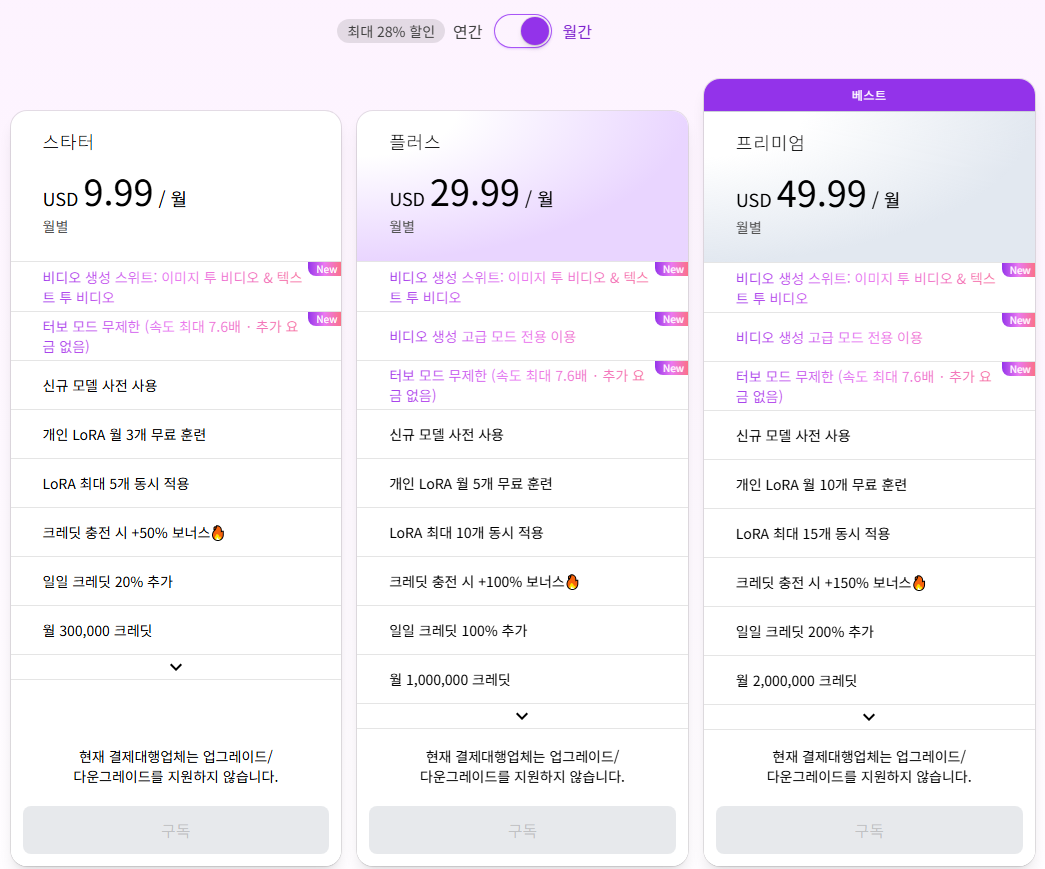
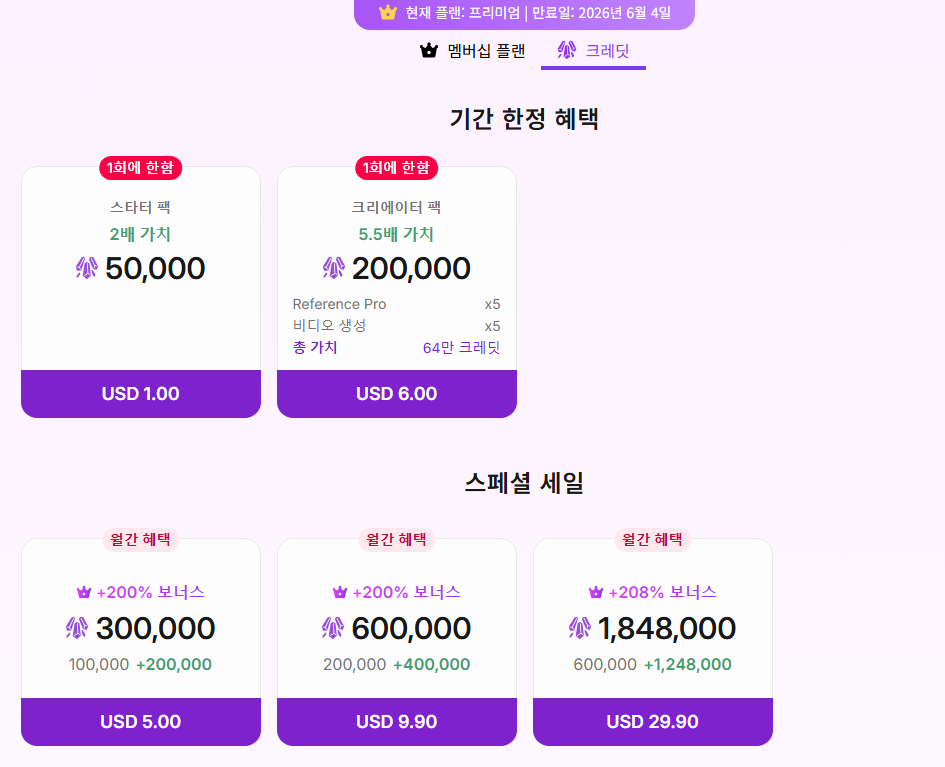
5. 크레딧 사용량을 확인해야 합니다
PixAI는 크레딧 기반으로 기능을 사용하는 구조입니다.
이미지 생성, 편집, 영상화 등
어떤 기능을 사용하느냐에 따라
크레딧 사용량이 달라질 수 있습니다.
따라서 처음 사용하는 분들은
무료 크레딧이나 멤버십 구조를 먼저 확인해보는 것이 좋습니다.
무료 크레딧과 멤버십은 어떻게 보면 좋을까?
PixAI는 크레딧 기반으로 작동하는 플랫폼입니다.
무료 크레딧이나 이벤트, 광고 보상 등을 통해
먼저 테스트해볼 수 있는 구조가 마련되어 있고,
더 자주 사용하는 사용자라면 멤버십을 검토할 수도 있습니다.
다만 여기서 중요한 점은
“완전 무료로 모든 기능을 마음껏 사용할 수 있다”는 의미는 아니라는 점입니다.
기능이나 생성 방식에 따라 크레딧이 소모될 수 있으므로,
본격적으로 사용하기 전에는
크레딧 구조와 멤버십 내용을 한 번 확인해보는 것이 좋습니다.
처음에는 무료 크레딧으로
간단한 이미지 생성이나 캐릭터 제작을 테스트해보고,
자주 사용하게 된다면
그때 멤버십이나 크레딧 팩을 검토하는 방식이 좋을 것 같습니다.
자주 묻는 질문 FAQ
Q1. PixAI는 무료로 사용할 수 있나요?
PixAI는 무료 크레딧이나 체험 구조를 통해
먼저 테스트해볼 수 있는 요소가 있습니다.
다만 기능에 따라 크레딧이 소모될 수 있기 때문에,
본격적으로 사용하기 전에는
현재 제공되는 무료 크레딧과 멤버십 구조를 확인하는 것이 좋습니다.
Q2. AI 이미지 생성 초보자도 사용할 수 있나요?
네, 초보자도 비교적 접근하기 쉬운 편입니다.
특히 PixAI는 웹 기반 플랫폼이기 때문에
별도 설치 과정 없이 시작할 수 있다는 점이 장점입니다.
AI 이미지 생성을 처음 접하는 분들은
복잡한 설정을 모두 배우기 전에
PixAI 같은 웹 기반 플랫폼으로 먼저 감을 잡아보는 것도 좋습니다.
Q3. Stable Diffusion이나 ComfyUI를 몰라도 괜찮나요?
괜찮습니다.
PixAI는 Stable Diffusion이나 ComfyUI를 먼저 배워야만 사용할 수 있는 서비스는 아닙니다.
다만 나중에 더 세밀한 설정이나 고급 이미지 제어를 하고 싶다면,
Stable Diffusion이나 ComfyUI를 함께 공부하는 것도 도움이 됩니다.
즉, PixAI는 입문용으로 접근하기 좋고,
ComfyUI나 Stable Diffusion은 더 깊게 들어가고 싶은 분들에게 좋은 도구라고 볼 수 있습니다.
Q4. 프롬프트를 잘 몰라도 사용할 수 있나요?
처음부터 완벽한 프롬프트를 알 필요는 없습니다.
간단한 문장으로 시작해보고,
결과를 보면서 원하는 요소를 하나씩 추가해보면 됩니다.
또한 Mio.2처럼 대화형으로 이미지를 생성하거나 수정할 수 있는 기능을 활용하면,
프롬프트 작성에 대한 부담을 조금 줄일 수 있습니다.
Q5. PixAI는 어떤 이미지에 잘 어울리나요?
PixAI는 애니메이션풍 이미지나
캐릭터 중심의 창작에 잘 어울리는 편입니다.
AI 캐릭터 만들기,
자캐 이미지,
팬아트 스타일 이미지,
프로필 이미지,
SNS용 캐릭터 이미지,
버튜버 캐릭터 아이디어 등을 만들고 싶은 분들에게 적합할 수 있습니다.
Q6. PixAI는 한국어로 사용할 수 있나요?
PixAI는 한국어 공식 웹사이트와 한국어 블로그를 제공하고 있어,
처음 사용하는 분들도 기본적인 기능 안내를 확인하기 좋습니다.
다만 이미지 생성 프롬프트의 경우,
영어 프롬프트를 함께 활용하면
더 안정적인 결과가 나오는 경우가 있을 수 있습니다.
그래서 처음에는 한국어 안내를 보면서 기능을 익히고,
프롬프트는 간단한 영어 키워드부터 함께 사용해보는 것도 좋습니다.
Q7. 모바일에서도 사용할 수 있나요?
PixAI는 웹 기반 플랫폼이기 때문에
브라우저 환경에서 접근할 수 있습니다.
다만 모바일 환경에서는 화면 크기나 조작 방식에 따라
PC보다 불편하게 느껴질 수 있으므로,
처음 기능을 익힐 때는 PC 환경에서 테스트해보는 것을 추천드립니다.
Q8. 생성한 이미지를 편집하거나 영상으로 만들 수도 있나요?
PixAI에는 이미지 생성 외에도
Edit Pro 같은 이미지 편집 기능과
Image-to-Video 기능이 있습니다.
그래서 캐릭터 이미지를 생성한 뒤
배경이나 분위기를 수정하거나,
짧은 영상 형태로 확장하는 흐름도 시도해볼 수 있습니다.
처음에는 이미지 생성부터 익히고,
이후에 편집과 영상화 기능을 하나씩 살펴보는 방식이 좋습니다.
마무리: AI 이미지 생성 입문자에게 PixAI는 어떤 선택지일까?
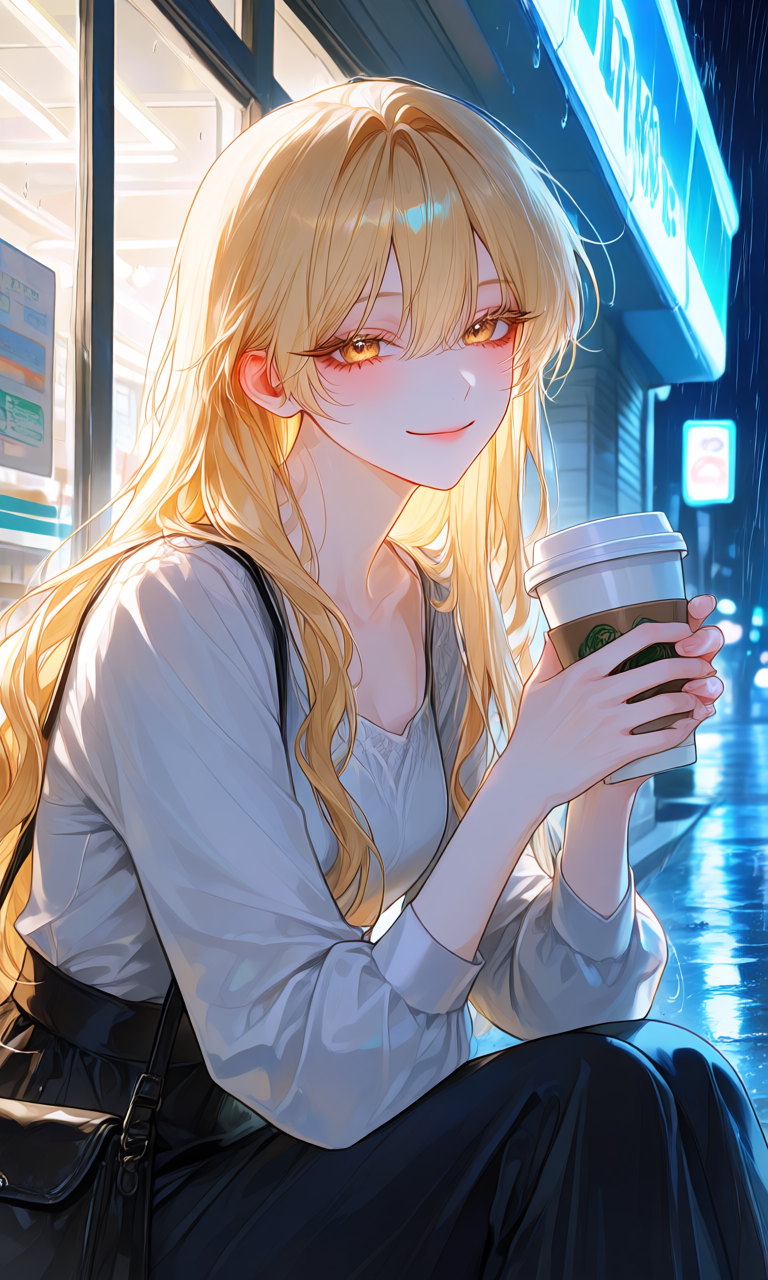
오늘은 웹 기반 AI 이미지 생성 플랫폼 PixAI를 직접 사용해봤습니다.
오늘은 웹 기반 AI 이미지 생성 플랫폼 PixAI를 직접 사용해봤습니다.
Stable Diffusion이나 ComfyUI는 분명 강력한 도구입니다.
하지만 처음 AI 이미지 생성을 접하는 분들에게는
설치, 모델, 프롬프트, 노드, 세부 설정이 어렵게 느껴질 수 있습니다.
그런 점에서 PixAI는
웹에서 먼저 AI 이미지 생성을 경험해보고 싶은 분들에게
부담이 적은 선택지가 될 수 있습니다.
특히 애니메이션풍 캐릭터 이미지,
자캐, 프로필 이미지, 팬아트 스타일 이미지처럼
캐릭터 중심의 창작을 해보고 싶은 분들에게는
가볍게 테스트해볼 만한 플랫폼이라고 느껴졌습니다.
또한 Mio.2를 활용하면
채팅하듯이 이미지를 생성하거나 수정해볼 수 있고,
Tsubaki.2 같은 애니메이션풍 이미지 생성 모델,
Edit Pro 이미지 편집,
Image-to-Video 기능,
LoRA와 모델 생태계까지 이어서 살펴볼 수 있다는 점도
PixAI의 특징이라고 볼 수 있습니다.
처음에는 간단한 프롬프트로 이미지를 만들어보고,
이후에는 생성한 이미지를 수정하거나
블로그 썸네일, 프로필 이미지, 캐릭터 소개 이미지처럼
실제 콘텐츠에 맞게 활용해보는 방식으로 확장해볼 수 있습니다.
물론 원하는 결과를 얻기 위해서는
프롬프트를 조금씩 다듬고,
여러 번 결과를 비교해보는 과정이 필요합니다.
하지만 AI 이미지 생성 입문자라면,
복잡한 세팅을 배우기 전에
이런 웹 기반 플랫폼으로 먼저 감을 잡아보는 것도 좋은 방법이 될 수 있습니다.
오늘 내용도 도움이 되셨길 바랍니다 :)
그럼 모두 좋은 하루 되세요! ^^
'AI소식(news)' 카테고리의 다른 글
| 🔥 엔트로픽 클로드, ComfyUI 파트너 노드로 공식 등록! 이제 Opus 4.7까지 사용 가능? (1) | 2026.05.19 |
|---|---|
| 완벽한 텍스트와 추론 능력의 결합! OpenAI ‘GPT Image 2’ ComfyUI 공식 지원 (0) | 2026.04.24 |
| 드디어 한국 서비스 시작? 캡컷 AI 영상 퀄리티가 선을 넘었습니다 (Seedance 2.0 무료 체험팁) (2) | 2026.04.14 |
| AI 이미지 생성 무료 사이트 추천 (최신) TOP 5 (0) | 2026.03.29 |
| 광복절 기념 영상 제작 후기(AI비디오) (0) | 2025.10.19 |